
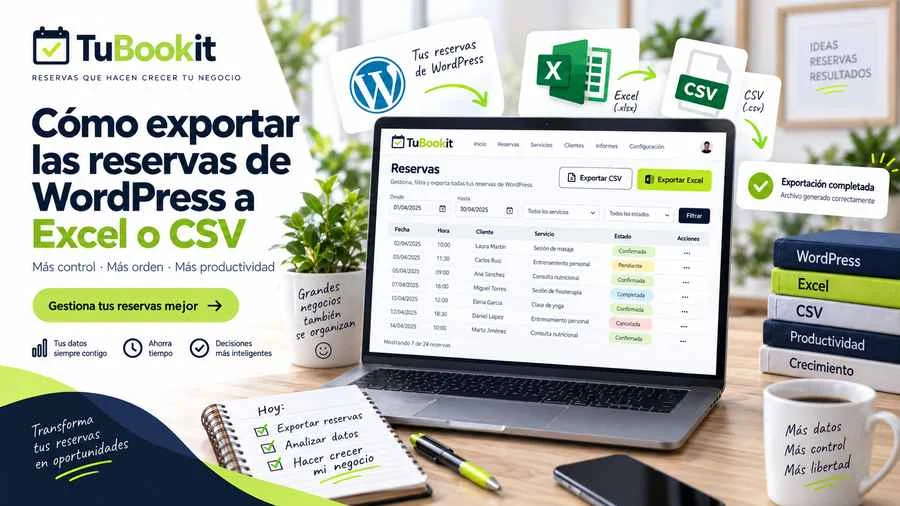
Cómo exportar las reservas de WordPress a Excel o CSV
¿Necesitas pasar tus reservas a una hoja de cálculo para hacer cuentas, un informe o simplemente tener una copia de seguridad? No eres el único. Aunque tu sistema de reservas viva dentro de WordPress, hay momentos en los que necesitas sacar esos datos de ahí: para tu gestoría, para analizar ocupación por meses o para cruzarlos con otra herramienta. La respuesta tiene nombre: exportar tus reservas a Excel o CSV te permite trabajar esos datos fuera de tu web sin perder ni un solo registro. En este artículo te explico por qué conviene hacerlo, qué opciones tienes trabajando con TuBookit y qué revisar antes de exportar.
Por qué exportar tus reservas más allá del panel de WordPress
El panel de reservas de TuBookit te da una visión clara del día a día: qué citas tienes, con quién y en qué estado están.
Pero hay tareas que se resuelven mejor fuera de ese panel, en una hoja de cálculo donde puedes filtrar, sumar y cruzar datos a tu manera.
Para qué sirve tener tus reservas en Excel o CSV
Exportar tus reservas te permite, entre otras cosas:
- Pasar los datos a tu gestoría o contable para facturación
- Analizar ocupación por servicio, profesional o mes
- Cruzar tus reservas con otras hojas de cálculo que ya uses
- Guardar una copia de seguridad de tu histórico de clientes y citas
Ninguna de estas tareas depende de tener conocimientos técnicos. Solo necesitas que los datos salgan de WordPress en un formato que cualquier hoja de cálculo pueda leer.
Qué diferencia hay entre Excel y CSV
Un archivo CSV es simplemente texto con los datos separados por comas o punto y coma, sin formato. Un archivo Excel (.xlsx) añade formato, hojas y fórmulas.
Para la mayoría de casos, un CSV es suficiente: se abre directamente en Excel, Google Sheets o cualquier otro programa de hojas de cálculo, y es el formato más compatible entre herramientas.
Cómo exportar tus reservas a CSV con TuBookit
Como TuBookit guarda toda la información —reservas, clientes, servicios— dentro de tu propio WordPress, exportar esos datos es tan sencillo como unos clics desde el propio escritorio.
Desde el panel de Reservas de TuBookit
TuBookit incluye un botón de exportación directamente en la sección de Reservas de tu escritorio de WordPress. Es la forma más rápida de sacar tus datos, sin instalar nada adicional.
- Entra en tu escritorio de WordPress y ve al apartado Reservas de TuBookit
- Filtra el listado según lo que necesites: por fechas, por servicio, por profesional o por estado de la reserva
- Pulsa el botón Exportar a CSV
- El archivo se descarga automáticamente a tu ordenador, listo para abrir en Excel o Google Sheets
El CSV generado incluye los datos de cada reserva —cliente, servicio, profesional, fecha, hora y estado— tal y como aparecen en el listado que hayas filtrado, así que lo que ves en pantalla es lo que se exporta.
Cuándo recurrir a otras vías
Para el día a día, el botón de exportación de Reservas es la forma más rápida y directa de sacar tus datos, y cubre la mayoría de necesidades: facturación, informes puntuales o copias de seguridad.
Si en algún momento necesitas cruzar tus reservas con otros sistemas fuera de WordPress de forma más avanzada, siempre puedes apoyarte también en un plugin de exportación general como WP All Export, o acceder a la base de datos mediante phpMyAdmin si cuentas con soporte técnico. Pero para el uso habitual, el propio botón de TuBookit suele ser suficiente.
Qué revisar antes de exportar tus reservas
Exportar es sencillo, pero conviene revisar unos puntos antes de descargar el archivo para que los datos te sirvan de verdad.
Filtra por el periodo que necesitas
Exportar todo tu histórico cuando solo necesitas el último trimestre genera archivos innecesariamente grandes y más difíciles de revisar. Filtra siempre por fechas antes de descargar.
Comprueba qué columnas necesitas realmente
No siempre necesitas todos los campos disponibles. Si el archivo es para tu gestoría, probablemente te interesen fechas, servicios y pagos; si es para analizar ocupación, quizá te importe más el profesional y la franja horaria.
Ten en cuenta la protección de datos de tus clientes
Un archivo exportado con datos de clientes debe tratarse con el mismo cuidado que cualquier otro dato personal. Guárdalo solo donde sea necesario y evita compartirlo por canales poco seguros.
Verifica el archivo antes de usarlo
Antes de enviar el archivo a tu gestoría o de basar un informe en él, ábrelo y revisa que los datos y el formato de fechas sean los esperados. Un separador de columnas mal interpretado puede desordenar toda la hoja.
Cómo encaja todo esto en tu día a día con TuBookit
La gestión de tus reservas no termina cuando el cliente reserva. También incluye lo que haces después con esos datos.
Ejemplo práctico
Imagina que a final de mes necesitas enviar a tu gestoría el detalle de las citas facturadas:
- Entras en el apartado Reservas de TuBookit y filtras las citas del mes correspondiente
- Pulsas el botón de exportar a CSV
- Envías el archivo directamente a tu gestoría, sin tener que copiar los datos a mano uno por uno
Lo que antes podía llevarte una tarde entera revisando cita por cita, se resuelve en unos minutos con el archivo ya listo.
Por qué esto importa aunque tu agenda esté automatizada
Automatizar las reservas te ahorra tiempo en el día a día, pero tarde o temprano necesitarás sacar esos datos de tu web: para contabilidad, para un análisis o simplemente para tener una copia. Saber cómo hacerlo sin depender de nadie más forma parte de tener el control real de tu negocio.
Si tienes dudas sobre cómo sacarle el máximo partido a la exportación de reservas en tu caso concreto, puedes escribirnos directamente o consultar el centro de ayuda.
Preguntas frecuentes sobre exportar reservas a Excel o CSV
¿Necesito instalar algo adicional para exportar mis reservas?
No. TuBookit incluye un botón de exportar a CSV directamente en la sección de Reservas de tu escritorio de WordPress, sin necesidad de instalar ningún plugin adicional.
¿El archivo se puede abrir directamente en Excel?
Sí. El CSV que genera TuBookit se abre sin problema en Excel, Google Sheets o cualquier otro programa de hojas de cálculo compatible con este formato.
¿Puedo exportar solo las reservas de un periodo concreto?
Sí. Puedes filtrar el listado de Reservas por fechas, servicio, profesional o estado antes de pulsar el botón de exportar, y el CSV reflejará solo ese filtro.
¿Es seguro exportar datos de mis clientes?
Sí, siempre que trates el archivo exportado con el mismo cuidado que cualquier dato personal: guárdalo solo donde sea necesario y evita compartirlo por canales poco seguros.
¿Qué datos incluye el CSV exportado?
Incluye la información de cada reserva tal y como aparece en el listado filtrado: cliente, servicio, profesional, fecha, hora y estado de la cita.
Resumen: cómo exportar tus reservas de WordPress a Excel o CSV
Tener tus reservas organizadas en WordPress con TuBookit no significa que esos datos deban quedarse encerrados ahí. Con el botón de exportar a CSV de la sección de Reservas, sacar tus datos a Excel o Google Sheets es cuestión de unos clics: te permite facturar, analizar tu ocupación y guardar copias de seguridad sin depender de copiar datos a mano. La clave está en filtrar bien lo que necesitas antes de exportar, cuidar los datos de tus clientes y verificar el archivo antes de usarlo. Así, tus datos de reservas trabajan para ti también fuera de tu web.